## 👋 项目介绍
欢迎来到这个充满魔力的多场景互动游戏!在这个项目中,你将创建一个可以点击不同角色来切换背景的互动小游戏。当角色被点击时,它们会变身、播放声音,甚至改变整个舞台的背景。想象一下:点击小猫它会变装,点击小它会切换场景,每个角色都有自己的秘密行为!这个项目非常适合初学者,它将教你如何让角色与舞台互动,以及如何通过背景切换创造丰富的游戏体验。
## 🎯 你将学会
* 角色点击事件处理(当角色被点击时触发动作)
* 背景切换控制(动态改变舞台背景)
* 造型切换动画(让角色变身)
* 声音播放效果(增强交互体验)
* 变量使用(记录角色点击次数)
## 🛠️ 开始制作
### 第一步:项目初始化与资源准备
**目标**:创建新项目并添加舞台背景和声音资源,为后续开发搭建基础环境。
**操作步骤:**
1. 打开 Scratch 软件,创建一个新项目
2. 在舞台区域,点击"背景"标签,然后点击"选择背景"按钮
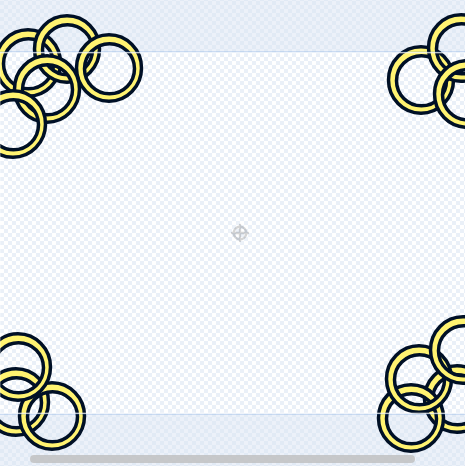
3. 从背景库中选择"backdrop2"并点击确定
4. 再次点击"选择背景"按钮,添加"backdrop1"背景
5. 删除默认的空白背景(右键点击空白背景选择删除)
6. 切换到"声音"标签,点击"选择声音"按钮
7. 从声音库中选择"pop"声音并添加
8. 重复步骤6-7,依次添加"Meow"、"recording1"和"recording2"声音
### 第二步:角色 Sprite1 基础设置
**目标**:添加第一个角色Sprite1并为其准备造型和声音资源。
**操作步骤:**
1. 点击角色库中的"选择一个角色"按钮
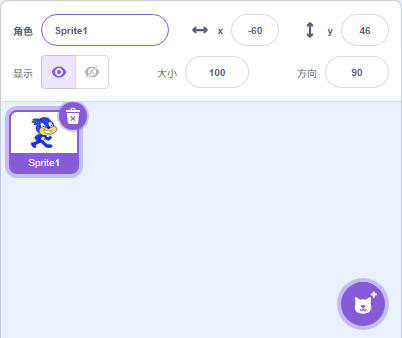
2. 在角色库中选择"Sprite1"角色并添加到舞台
3. 选中Sprite1角色,切换到"造型"标签
4. 点击"选择造型"按钮,添加"costume2"造型
5. 切换到"声音"标签,点击"选择声音"按钮
6. 添加"Meow"声音
7. 重复步骤6,添加"recording1"和"recording2"声音
**代码实现:**
```scratch
when backdrop switches to [backdrop2 v]
hide
when this sprite clicked
change [my variable v] by (1)
repeat (2)
next costume
end
start sound [recording1 v]
when backdrop switches to [backdrop1 v]
show
```
**逻辑解析:**
这段代码实现了Sprite1的三个核心功能:
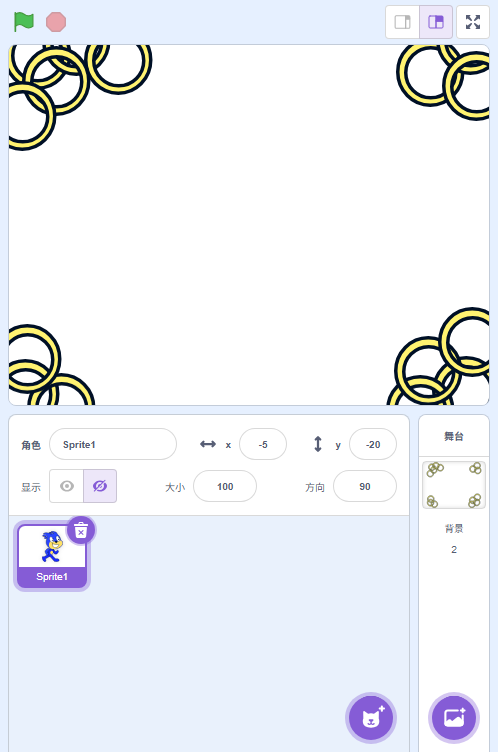
1. 当舞台切换到"backdrop2"背景时,Sprite1会隐藏起来
2. 当Sprite1被点击时,会增加变量值,切换两次造型(变身动画),并播放"recording1"声音
3. 当舞台切换回"backdrop1"背景时,Sprite1会重新显示
**避坑指南:**
添加声音时注意选择正确的声音名称,确保"recording1"和"recording2"都添加成功。变量"my variable"会自动创建,不需要额外设置。
### 第三步:角色 Sprite2 基础设置
**目标**:添加第二个角色Sprite2并准备声音资源。
**操作步骤:**
1. 点击角色库中的"选择一个角色"按钮
2. 在角色库中选择"Sprite2"角色并添加到舞台
3. 选中Sprite2角色,切换到"声音"标签
4. 点击"选择声音"按钮,添加"pop"声音
### 第四步:角色 Sprite3 基础设置
**目标**:添加第三个角色Sprite3并准备声音资源。
**操作步骤:**
1. 点击角色库中的"选择一个角色"按钮
2. 在角色库中选择"Sprite3"角色并添加到舞台
3. 选中Sprite3角色,切换到"声音"标签
4. 点击"选择声音"按钮,添加"pop"声音
### 第五步:角色 Sprite4 基础设置
**目标**:添加第四个角色Sprite4并准备声音资源。
**操作步骤:**
1. 点击角色库中的"选择一个角色"按钮
2. 在角色库中选择"Sprite4"角色并添加到舞台
3. 选中Sprite4角色,切换到"声音"标签
4. 点击"选择声音"按钮,添加"pop"声音
### 第六步:角色交互逻辑实现
**目标**:为Sprite1添加点击交互逻辑,实现角色变身和声音播放功能。
**操作步骤:**
1. 选中Sprite1角色,切换到"代码"标签
2. 从【事件】分类拖出"当此角色被点击"积木
3. 从【数据】分类拖出"将[my variable]增加(1)"积木,并连接到"当此角色被点击"积木下方
4. 从【控制】分类拖出"重复(2)次"积木,并连接到"增加变量"积木下方
5. 从【外观】分类拖出"下一个造型"积木,并放入"重复"积木内
6. 从【声音】分类拖出"播放声音"积木,并连接到"重复"积木下方
7. 点击"声音"下拉菜单,选择"recording1"
**代码实现:**
```scratch
when this sprite clicked
change [my variable v] by (1)
repeat (2)
next costume
end
start sound [recording1 v]
```
**逻辑解析:**
这段代码实现了点击Sprite1时的交互效果:每点击一次,变量值增加1,角色切换两次造型(变身动画),同时播放"recording1"声音。通过重复执行两次造型切换,创造出简单的变身动画效果。
**避坑指南:**
确保"recording1"声音已正确添加到角色声音列表中,否则播放声音功能会失效。变量"my variable"会自动创建,不需要手动设置。
### 第七步:角色 Sprite2 背景切换逻辑
**目标**:为Sprite2添加背景切换交互逻辑,当背景切换时控制角色的显示状态。
**操作步骤:**
1. 选中Sprite2角色,切换到"代码"标签
2. 从【事件】分类拖出"当背景切换到"积木
3. 点击背景名称下拉菜单,选择"backdrop2"
4. 从【外观】分类拖出"隐藏"积木,并连接到"当背景切换到"积木下方
5. 再次拖出"当背景切换到"积木
6. 点击背景名称下拉菜单,选择"backdrop1"
7. 从【外观】分类拖出"显示"积木,并连接到第二个"当背景切换到"积木下方
**代码实现:**
```scratch
when backdrop switches to [backdrop2 v]
hide
when backdrop switches to [backdrop1 v]
show
```
**逻辑解析:**
这段代码实现了Sprite2与背景的联动:当舞台切换到"backdrop2"背景时,Sprite2会隐藏;当舞台切换回"backdrop1"背景时,Sprite2会重新显示。这种机制可以让不同角色在不同场景下出现或消失。
### 第八步:角色 Sprite1 背景切换逻辑
**目标**:为Sprite1添加背景切换逻辑,控制角色在不同背景下的显示状态。
**操作步骤:**
1. 选中Sprite1角色,切换到"代码"标签
2. 从【事件】分类拖出"当背景切换到"积木
3. 点击背景名称下拉菜单,选择"backdrop2"
4. 从【外观】分类拖出"隐藏"积木,并连接到积木下方
5. 再次拖出"当背景切换到"积木
6. 点击背景名称下拉菜单,选择"backdrop1"
7. 从【外观】分类拖出"显示"积木,并连接到积木下方
**代码实现:**
```scratch
when backdrop switches to [backdrop2 v]
hide
when backdrop switches to [backdrop1 v]
show
```
**逻辑解析:**
这段代码与Sprite2的逻辑类似,但应用到Sprite1上。当舞台背景变化时,Sprite1会相应地显示或隐藏,确保角色只在合适的场景中出现。
### 第九步:角色 Sprite3 背景切换逻辑
**目标**:为Sprite3添加背景切换逻辑,控制角色在不同背景下的显示状态。
**操作步骤:**
1. 选中Sprite3角色,切换到"代码"标签
2. 从【事件】分类拖出"当背景切换到"积木
3. 点击背景名称下拉菜单,选择"backdrop1"
4. 从【外观】分类拖出"显示"积木,并连接到积木下方
5. 再次拖出"当背景切换到"积木
6. 点击背景名称下拉菜单,选择"backdrop2"
7. 从【外观】分类拖出"隐藏"积木,并连接到积木下方
**代码实现:**
```scratch
when backdrop switches to [backdrop1 v]
show
when backdrop switches to [backdrop2 v]
hide
```
**逻辑解析:**
Sprite3的逻辑与Sprite1和Sprite2相反:它在"backdrop1"背景下显示,在"backdrop2"背景下隐藏。这种差异可以创造出更丰富的场景变化效果。
### 第十步:角色 Sprite4 交互逻辑
**目标**:为Sprite4添加点击交互和背景切换逻辑,实现角色点击切换背景的功能。
**操作步骤:**
1. 选中Sprite4角色,切换到"代码"标签
2. 从【事件】分类拖出"当此角色被点击"积木
3. 从【外观】分类拖出"切换到背景"积木,并连接到"当此角色被点击"积木下方
4. 点击背景名称下拉菜单,选择"backdrop1"
5. 从【事件】分类拖出"当背景切换到"积木
6. 点击背景名称下拉菜单,选择"backdrop1"
7. 从【外观】分类拖出"隐藏"积木,并连接到积木下方
8. 再次拖出"当背景切换到"积木
9. 点击背景名称下拉菜单,选择"backdrop2"
10. 从【外观】分类拖出"显示"积木,并连接到积木下方
**代码实现:**
```scratch
when this sprite clicked
switch backdrop to (backdrop1 v)
when backdrop switches to [backdrop1 v]
hide
when backdrop switches to [backdrop2 v]
show
```
**逻辑解析:**
这段代码实现了Sprite4的双重功能:
1. 当Sprite4被点击时,会立即切换舞台到"backdrop1"背景
2. 当背景是"backdrop1"时,Sprite4会隐藏;当背景是"backdrop2"时,Sprite4会显示
这种设计让Sprite4成为背景切换的触发者,同时它自己也会根据背景状态显示或隐藏。
### 第十一步:项目运行与演示
**目标**:测试项目功能,体验完整的交互效果。
**操作步骤:**
1. 点击舞台左上角的"绿旗"按钮运行项目
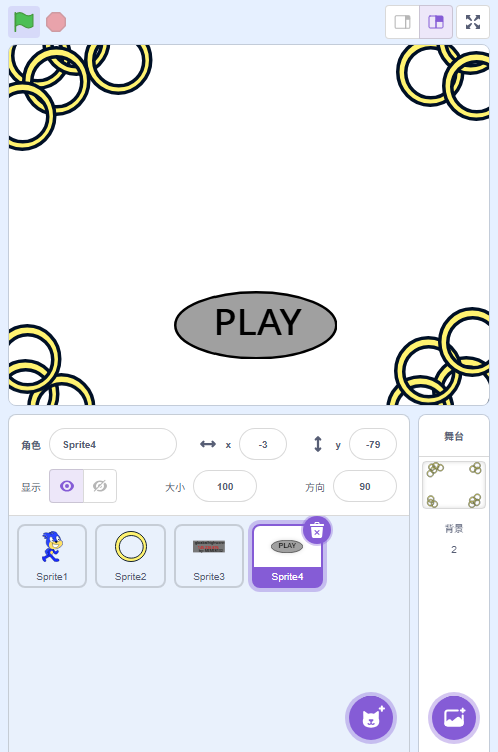
2. 观察初始状态:舞台显示"backdrop1"背景,Sprite1、Sprite2和Sprite3显示,Sprite4隐藏
3. 点击Sprite1角色:观察角色变身动画和声音效果
4. 点击Sprite4角色:观察背景切换到"backdrop2",Sprite4隐藏,其他角色变化
5. 再次点击Sprite1:观察在"backdrop2"背景下的效果
6. 点击"停止"按钮结束演示
**避坑指南:**
运行前确保所有角色的代码都已正确添加。如果某些角色不响应点击,检查事件积木是否正确连接。声音播放需要确保声音资源已正确添加到角色中。
## 🚀 挑战一下
现在你已经掌握了基础的多场景交互技巧,尝试以下挑战来提升你的项目:
1. 添加更多角色和背景,创建更丰富的场景切换效果
2. 使用变量记录角色点击次数,实现分数系统
3. 添加"当绿旗被点击"时的初始化代码,重置所有角色状态
4. 尝试让角色在背景切换时播放不同的声音效果
## 🎉 结语
恭喜你完成了这个多场景互动小游戏!通过这个项目,你学会了如何让角色与舞台互动,如何通过背景切换创造丰富的游戏体验。这些技能是制作更复杂游戏的基础,比如平台跳跃游戏、解谜游戏等。记住,编程就像搭积木一样简单有趣,继续探索Scratch的更多可能性,创造属于你的神奇世界吧!🌟