## 👋 项目介绍
欢迎来到这个有趣的Scratch项目!我们将一起制作一个互动性十足的角色移动系统。在这个项目中,你会看到一个可爱的角色可以自由拖拽,还有一个神奇的按钮。点击按钮后,角色会停止拖拽,并让你通过输入数字来精确控制它的位置变化。这个项目完美展示了Scratch中拖拽功能和消息广播机制的强大之处,非常适合初学者学习交互设计的基本原理!
## 🎯 你将学会
* 使用拖拽功能让角色跟随鼠标移动
* 通过消息广播实现不同角色间的通信
* 利用用户输入动态改变角色位置
* 创建交互按钮控制角色行为切换
* 实时显示角色坐标信息
## 🛠️ 开始制作
### 第一步:项目初始化
**目标:** 创建一个新的Scratch项目并保存初始舞台状态,为后续开发做好准备。
**操作步骤:**
1. 打开Scratch软件,创建一个新项目
2. 点击舞台区域的"文件"菜单,选择"保存项目"
3. 在弹出的对话框中输入项目名称"交互式角色移动"
4. 点击保存按钮,将项目保存在你的电脑上
### 第二步:舞台背景配置
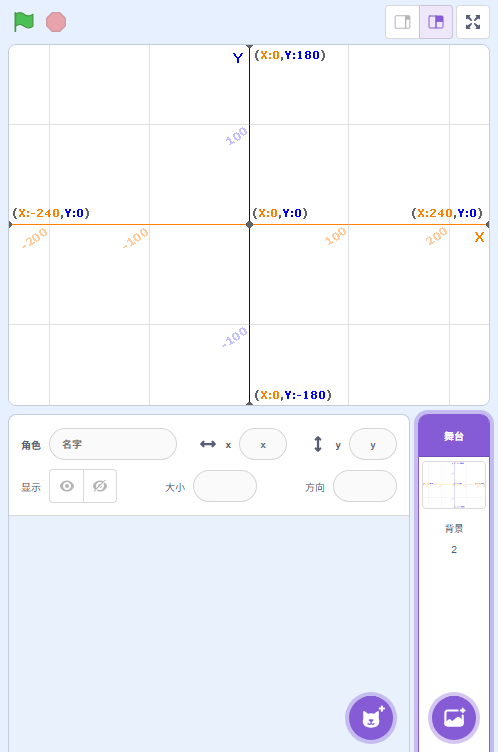
**目标:** 设置舞台背景图片和动态网格,为项目创建清晰的视觉环境。
**操作步骤:**
1. 点击舞台下方的"背景"选项卡
2. 删除默认的空白背景(点击背景旁边的垃圾桶图标)
3. 点击"选择背景"按钮,从背景库中找到"backdrop1"并点击
4. 再次点击"选择背景",从背景库中找到"Xy-grid"网格背景并添加
5. 确认当前选中的是"Xy-grid"作为舞台的默认背景
### 第三步:舞台音效配置
**目标:** 添加环境音效和背景音乐,增强项目的互动体验。
**操作步骤:**
1. 确保当前选中舞台角色
2. 切换到"声音"选项卡
3. 点击"选择声音"按钮
4. 从声音库中找到"pop"声音并点击
5. 选择添加的声音,点击"播放"按钮试听效果
### 第四步:角色1创建
**目标:** 添加可拖拽的主角角色并导入所需造型和声音。
**操作步骤:**
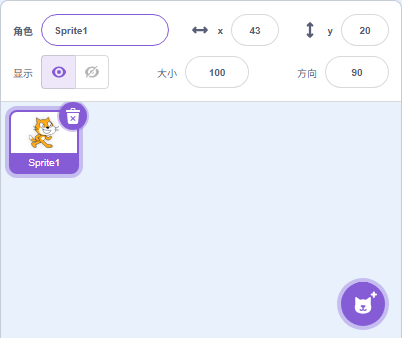
1. 点击角色区域左下角的"选择角色"按钮
2. 从角色库中找到"Sprite1"角色并点击添加
3. 确认新添加的角色被选中(角色区域高亮显示)
4. 切换到"造型"选项卡
5. 点击"选择造型"按钮,添加"costume2"造型
6. 切换到"声音"选项卡
7. 点击"选择声音"按钮,添加"Meow"声音
### 第五步:角色1基础逻辑
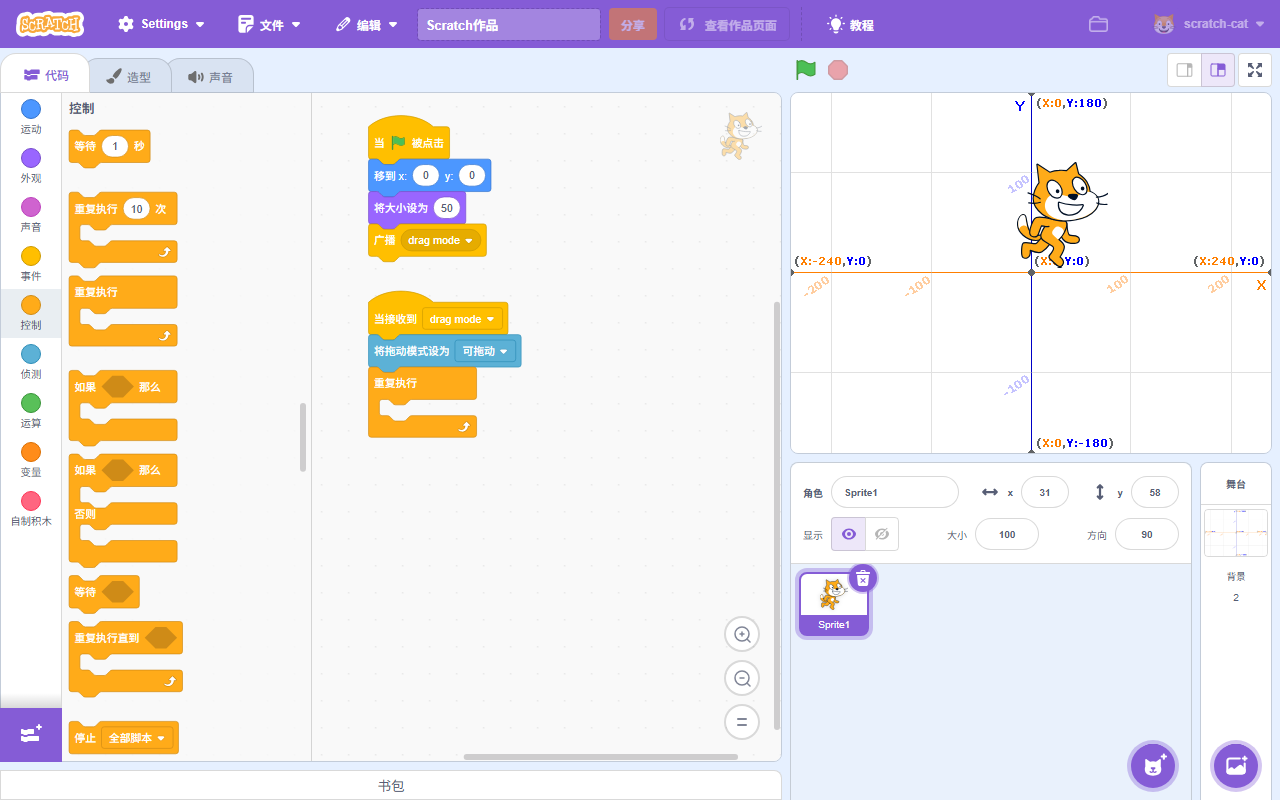
**目标:** 编写角色启动时的初始行为代码,设置基本位置、大小和拖拽模式。
**操作步骤:**
1. 确保当前选中Sprite1角色
2. 切换到"代码"选项卡
3. 从"事件"积木区拖出"当绿旗被点击"积木
4. 从"运动"积木区拖出"移到 x: 0 y: 0"积木
5. 将"移到"积木连接到"当绿旗被点击"积木下方
6. 从"外观"积木区拖出"将大小设为 50%"积木,连接到下方
7. 从"事件"积木区拖出"广播 消息"积木
8. 点击消息下拉菜单,选择"drag mode"
9. 将广播积木连接到最后,完成初始设置
**代码实现:**
```scratch
when flag clicked
go to x: (0) y: (0)
set size to (50) %
broadcast (drag mode v)
```
**逻辑解析:**
这段代码实现了角色启动时的初始化:首先将角色移动到舞台中心(0,0),然后设置角色大小为50%,最后广播"drag mode"消息通知角色进入拖拽模式。
**避坑指南:** 确保坐标值输入正确,大小不要设置过大或过小,广播消息名称拼写要准确。
### 第六步:交互组件创建
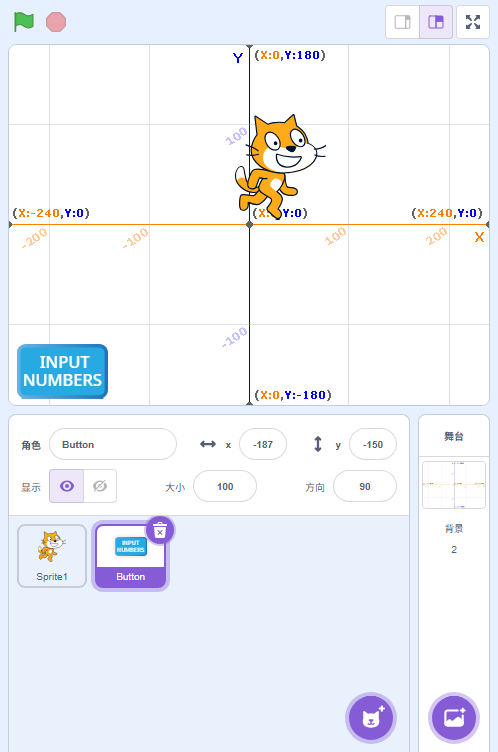
**目标:** 添加可点击的按钮角色并导入按钮造型。
**操作步骤:**
1. 点击角色区域左下角的"选择角色"按钮
2. 从角色库中找到"Button"角色并点击添加
3. 确认新添加的按钮角色被选中
4. 切换到"声音"选项卡
5. 点击"选择声音"按钮,添加"pop"声音
### 第七步:按钮基础触发
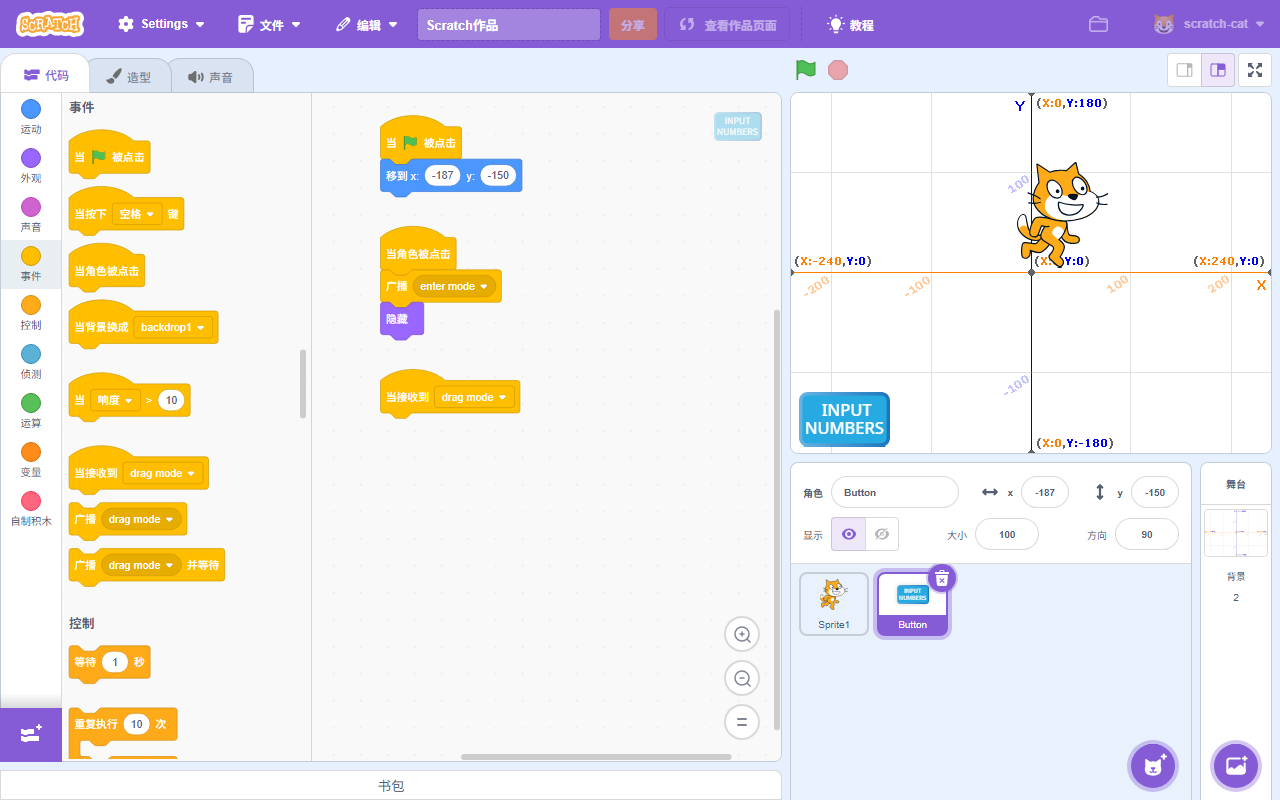
**目标:** 设置按钮默认的旗标触发事件响应,实现按钮的初始定位。
**操作步骤:**
1. 确保当前选中Button角色
2. 切换到"代码"选项卡
3. 从"事件"积木区拖出"当绿旗被点击"积木
4. 从"运动"积木区拖出"移到 x: -187 y: -150"积木
5. 将"移到"积木连接到"当绿旗被点击"积木下方
6. 调整坐标值,将按钮定位在舞台左下角
**代码实现:**
```scratch
when flag clicked
go to x: (-187) y: (-150)
```
**逻辑解析:**
这段代码确保每次点击绿旗开始项目时,按钮都会出现在舞台左下角(-187, -150)的固定位置,方便用户点击。
### 第八步:广播接收1
**目标:** 为角色1配置第一个广播事件响应,实现拖拽功能。
**操作步骤:**
1. 确保当前选中Sprite1角色
2. 从"事件"积木区拖出"当接收到消息"积木
3. 点击消息下拉菜单,选择"drag mode"
4. 从"侦测"积木区拖出"将此角色设为可拖动"积木
5. 从"控制"积木区拖出"重复执行"积木
6. 从"外观"积木区拖出"说 2 秒"积木,放入重复执行中
7. 从"运算"积木区拖出"连接"积木,放入"说"积木中
8. 添加"X: "文本和"四舍五入 x坐标"积木
9. 再次添加"连接"积木,添加" Y: "文本和"四舍五入 y坐标"积木
**代码实现:**
```scratch
when I receive [drag mode v]
set drag mode [可拖动 v]
forever
say (join (join [X: ] (round (x position))) (join [ Y: ] (round (y position))))
end
```
**逻辑解析:**
这段代码实现了角色拖拽时的坐标显示功能:当接收到"drag mode"消息时,角色变为可拖动状态,并在角色上方持续显示当前的x和y坐标值,四舍五入到整数。
**避坑指南:** 确保拖拽模式设置为"可拖动",坐标显示的积木连接顺序要正确。
### 第九步:广播接收2
**目标:** 为角色1配置第二个广播事件响应,实现输入控制功能。
**操作步骤:**
1. 确保当前选中Sprite1角色
2. 从"事件"积木区拖出另一个"当接收到消息"积木
3. 点击消息下拉菜单,选择"enter mode"
4. 从"控制"积木区拖出"停止[其他脚本]"积木
5. 从"侦测"积木区拖出"将此角色设为不可拖动"积木
6. 从"侦测"积木区拖出"提问并等待"积木
7. 从"运算"积木区拖出多个"连接"积木,构建提问文本
8. 添加"X: "文本、四舍五入x坐标、" . How much should I change X by?"文本
9. 从"运动"积木区拖出"将x坐标增加"积木,添加"回答"积木
10. 重复步骤6-9,添加Y坐标的提问和移动代码
11. 从"事件"积木区拖出"广播 消息"积木,选择"drag mode"
**代码实现:**
```scratch
when I receive [enter mode v]
stop [other scripts in sprite v]
set drag mode [不可拖动 v]
ask (join (join [I am at ] (join (join [X: ] (round (x position))) (join [ Y: ] (round (y position))))) [. How much should I change X by?]) and wait
change x by (answer)
ask (join (join [I am at ] (join (join [X: ] (round (x position))) (join [ Y: ] (round (y position))))) [. How much should I change Y by?]) and wait
change y by (answer)
broadcast (drag mode v)
```
**逻辑解析:**
这段代码实现了精确控制模式:接收到"enter mode"消息后,停止所有其他脚本(包括坐标显示),禁用拖拽功能,然后通过两次提问让用户输入X和Y坐标的变化量,最后广播"drag mode"消息重新启用拖拽模式。
**避坑指南:** 提问文本的拼接要完整,确保包含当前坐标信息;广播消息名称拼写要准确。
### 第十步:按钮点击事件
**目标:** 实现按钮点击触发的本地交互逻辑。
**操作步骤:**
1. 确保当前选中Button角色
2. 从"事件"积木区拖出"当此角色被点击"积木
3. 从"事件"积木区拖出"广播 消息"积木
4. 点击消息下拉菜单,选择"enter mode"
5. 从"外观"积木区拖出"隐藏"积木,连接到最后
**代码实现:**
```scratch
when this sprite clicked
broadcast (enter mode v)
hide
```
**逻辑解析:**
这段代码实现了按钮点击的核心功能:当用户点击按钮时,广播"enter mode"消息通知角色进入精确控制模式,同时按钮自身隐藏以避免重复点击。
**避坑指南:** 确保广播消息名称与角色1的接收消息一致;按钮隐藏后会在其他地方重新显示。
### 第十一步:广播接收3
**目标:** 为按钮配置广播事件响应链路,实现重新显示功能。
**操作步骤:**
1. 确保当前选中Button角色
2. 从"事件"积木区拖出"当接收到消息"积木
3. 点击消息下拉菜单,选择"drag mode"
4. 从"外观"积木区拖出"显示"积木,连接到最后
**代码实现:**
```scratch
when I receive [drag mode v]
show
```
**逻辑解析:**
这段代码实现了按钮的重新显示功能:当角色1广播"drag mode"消息时,按钮会重新显示出来,让用户可以再次点击进入精确控制模式。
### 第十二步:完整交互演示
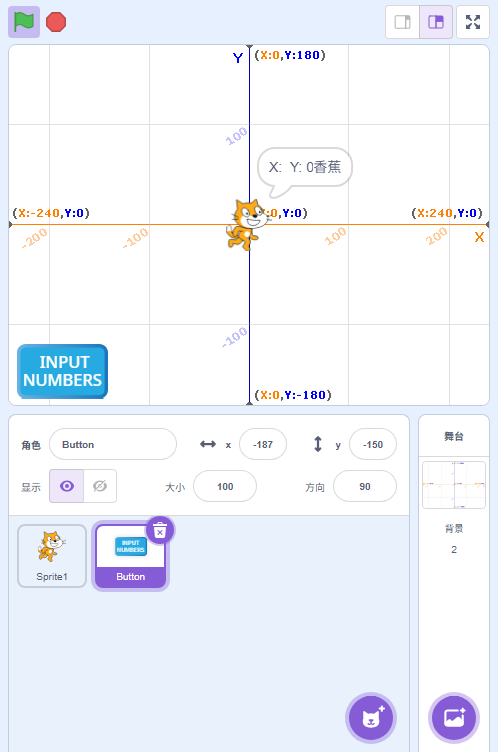
**目标:** 整合所有代码并生成最终项目演示,验证所有功能是否正常工作。
**操作步骤:**
1. 点击舞台右上角的绿旗按钮运行项目
2. 观察角色是否出现在舞台中心并显示坐标
3. 尝试拖拽角色到不同位置,检查坐标是否实时更新
4. 点击左下角的按钮,观察按钮是否隐藏
5. 输入X坐标变化量(如100),按回车
6. 输入Y坐标变化量(如50),按回车
7. 检查角色是否移动到新位置并重新显示坐标
8. 再次点击按钮,重复测试功能
**操作步骤:**
1. 点击绿旗运行项目
2. 测试拖拽功能是否正常
3. 测试按钮点击后的精确控制功能
4. 验证坐标显示是否准确
5. 确认按钮在拖拽模式下重新显示
## 🚀 挑战一下
恭喜你完成了基础项目!现在尝试挑战这些扩展功能:
1. 添加更多角色,让每个角色都有独立的拖拽和精确控制功能
2. 创建一个"重置位置"按钮,将所有角色移回初始位置
3. 添加边界检测,防止角色被拖出舞台区域
4. 实现角色之间的碰撞检测,当角色靠近时触发特殊效果
5. 添加计分系统,根据角色移动的距离或位置给予分数
## 🎉 结语
太棒了!你已经成功创建了一个功能丰富的交互式角色移动系统。通过这个项目,你掌握了Scratch中的拖拽功能、消息广播机制、用户输入处理等核心概念。这些技能将帮助你创建更加复杂和有趣的互动项目!记住,编程就像搭积木一样,把小的功能组合起来就能创造出惊人的作品。继续探索Scratch的无限可能,下次再见!🌟