## 👋 项目介绍
欢迎来到今天的Scratch创意编程课堂!我们将一起制作一个有趣的“飞行猫”小游戏。在这个项目中,你会看到一只可爱的小猫咪站在舞台左侧,随着你的键盘指令上下飞翔。与此同时,城市的建筑物会缓缓从右往左滑过屏幕,仿佛小猫正在穿越一座繁华都市。整个过程既轻松又富有互动性,非常适合刚刚接触Scratch的新手朋友们!
## 🎯 你将学会
* 如何设置舞台背景并管理角色资源
* 控制角色初始位置与方向的方法
* 实现循环动画效果来模拟场景移动
* 使用键盘事件控制角色垂直运动
* 熟悉Scratch基本脚本结构及逻辑判断
---
## 🛠️ 开始制作
### 第一步:创建新项目并设置舞台背景
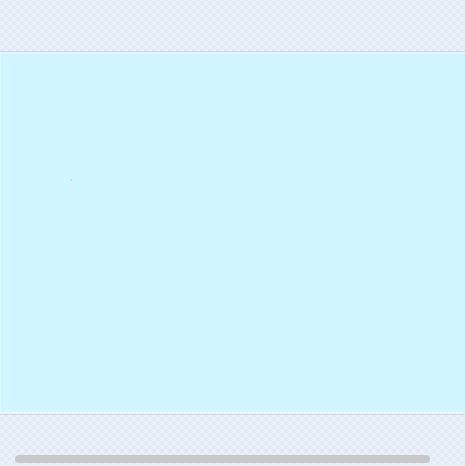
我们的第一步是准备好一个干净的工作环境。我们需要新建一个Scratch项目,并为舞台更换成蓝色天空的背景图,同时移除默认白色背景。
**操作步骤:**
1. 打开Scratch编辑器,创建一个新的空白项目。
2. 在舞台上点击【背景】选项卡。
3. 点击左下角的【上传背景】按钮 ➕,选择内置素材中的 `blue sky2` 背景。
4. 删除原来的白色背景(名为 `background1`)。
现在,我们就拥有了一个漂亮的蓝天舞台啦!✨
---
### 第二步:添加所有角色和资源
接下来我们要把游戏中需要用到的角色都请上场:一只飞翔的小猫(Cat1 Flying)以及一组城市建筑群(Buildings)。我们还会为这些角色配上不同的造型和音效。
**操作步骤:**
1. 点击【角色】面板下的【添加角色】按钮 ➕。
2. 从角色库中找到并添加角色 `Cat1 Flying`。
3. 再次点击【添加角色】,搜索并添加角色 `Buildings`。
4. 回到 `Cat1 Flying` 角色页面,点击【造型】标签,再添加一张新的造型 `cat1 flying-b`。
5. 同样进入【声音】标签,为其添加一个可爱的叫声 `meow`。
现在所有的演员都已经就位了,是不是很期待它们的表现呢?

---
### 第三步:编写 Cat1 Flying 的初始位置与方向设定
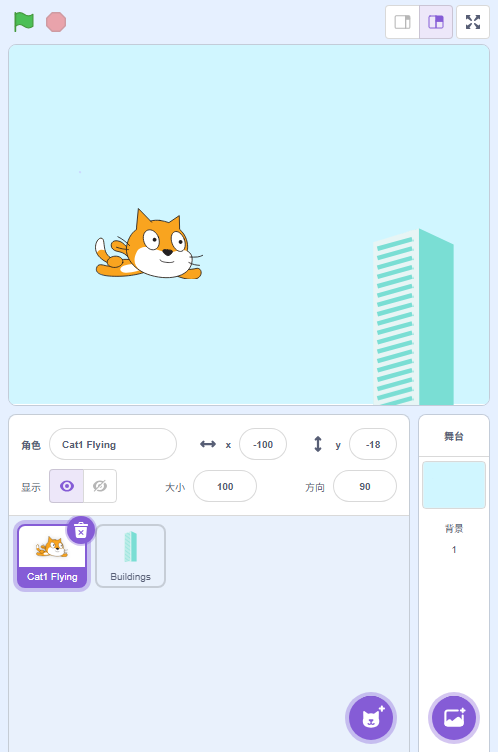
为了让小猫出现在合适的位置并且面朝正确的方向,我们需要给它编写一段启动脚本来进行初始化设置。
**操作步骤:**
1. 确保当前选中的是 `Cat1 Flying` 角色。
2. 切换到【代码】标签页。
3. 拖入以下代码块:
**代码实现:**
```scratch
when flag clicked
go to x: (-100) y: (0)
point in direction (90)
```
这段代码的意思是在绿旗被点击后,小猫会立即跳转到舞台左边的 (-100, 0) 坐标处,并且面向右边(方向值为90°)。
---
### 第四步:实现 Buildings 的循环移动动画效果
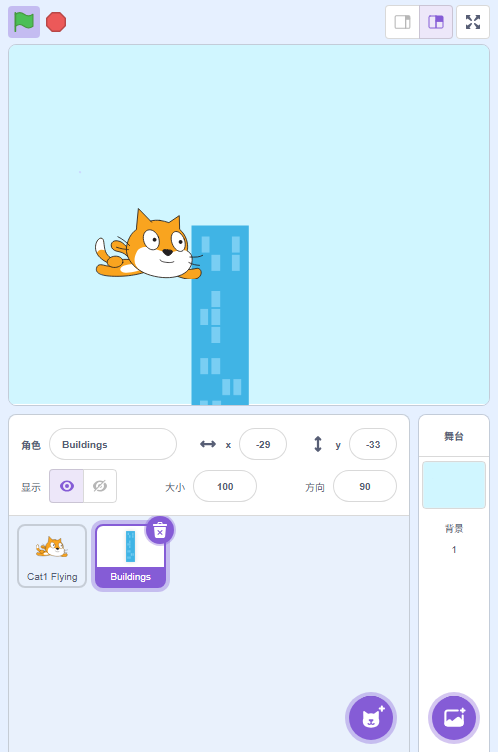
为了让城市看起来像是在向后移动,我们会让 `Buildings` 角色不断重复地从右侧滑入、变换造型并向左滑出。
**操作步骤:**
1. 点击切换至 `Buildings` 角色。
2. 进入【代码】标签页。
3. 拖入如下代码:
**代码实现:**
```scratch
when flag clicked
forever
set x to (240)
go to [back v] layer
next costume
glide (5) secs to x: (-240) y: (-33)
end
```
这段代码通过循环不断地将建筑物放置于舞台最右侧,然后让它慢慢滑动到左侧消失,同时每次滑动前都会切换一个新的外观,形成连贯的动态画面。
这个循环就像是一条永不停歇的传送带,为我们带来了生动的城市街景!
---
### 第五步:完成 Cat1 Flying 的上下控制逻辑
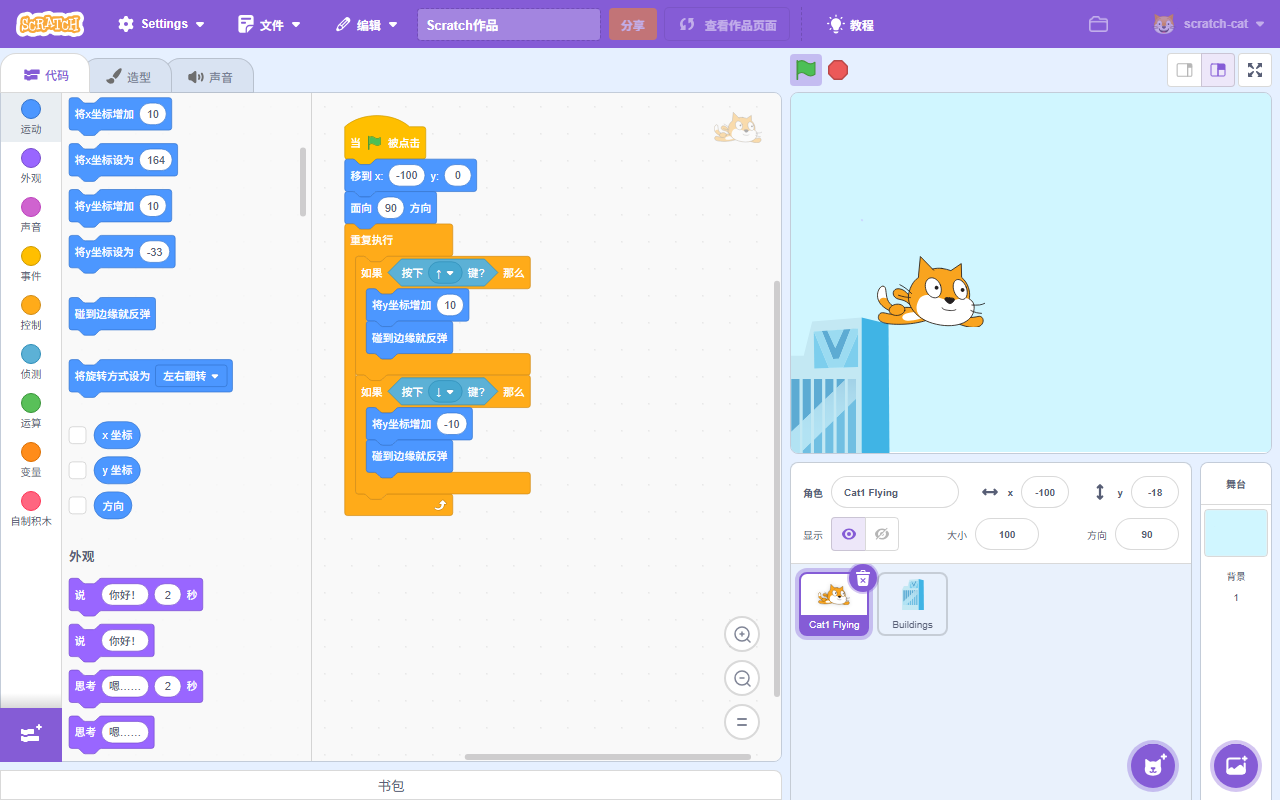
最后也是最关键的一步——让我们赋予小猫真正的“飞行能力”!我们将监听键盘上的 ↑ 和 ↓ 方向键,使它可以自由地上升或下降。
**操作步骤:**
1. 返回 `Cat1 Flying` 角色页面。
2. 继续拖拽以下代码:
**代码实现:**
```scratch
when flag clicked
go to x: (-100) y: (0)
point in direction (90)
forever
if <key [up arrow v] pressed?> then
change y by (10)
if on edge, bounce
end
if <key [down arrow v] pressed?> then
change y by (-10)
if on edge, bounce
end
end
```
这段代码实现了对上下按键的实时响应,当按住↑键时,Y坐标增加(向上飞),反之减少(向下飞),碰到边缘还能反弹回来。
你已经成功教会了一只猫咪如何优雅地飞行!🎉
---
### 第六步:运行测试并保存项目成果
万事俱备,只欠东风!现在让我们一起来看看小猫是否真的能够翱翔天际吧~
**操作步骤:**
1. 点击舞台上方的绿色旗帜 🟢 来运行项目。
2. 试着按住 ↑ 和 ↓ 键操控小猫飞行。
3. 查看背景建筑是否正常流动。
4. 如果一切顺利,请记得点击【文件】→【保存本地副本】保存你的作品!
恭喜你完成了本次Scratch创作之旅!🌟

---
## 🚀 挑战一下
如果你觉得这只小猫还不够酷炫,不妨试试以下几个升级挑战:
- 给小猫添加左右飞行的能力(使用 ← 和 → 键)
- 为建筑物添加碰撞检测,让小猫碰到障碍物就失败
- 加入计分系统,记录玩家飞行的距离或时间
编程的世界充满了无限可能,勇敢去探索吧!
---
## 🎉 结语
今天我们一起动手打造了一个超萌的飞行猫小游戏,不仅学会了基础的角色控制方法,还掌握了动画循环的设计思路。希望你在享受乐趣的同时也能感受到编程的魅力!别忘了分享给朋友,一起比一比谁的小猫飞得更高更远哟~👋🐱